一键清理
常见缓存、临时文件集中整理,让占用空间的内容更清楚,按需选择清理。
扫描 C盘及其他本地磁盘,先找出空间被什么占用,再按需处理垃圾与残留、迁移大目录、解锁占用文件或管理已安装软件。 所有操作均在确认后执行。
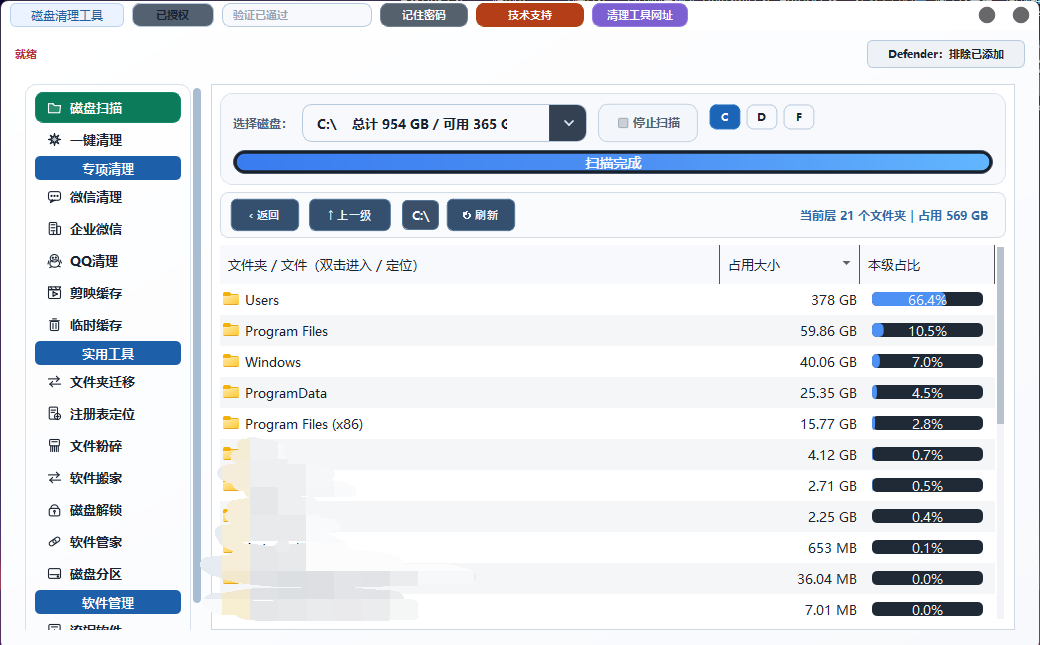
把日常整理放在一起,需要哪个,就用哪个。
常见缓存、临时文件集中整理,让占用空间的内容更清楚,按需选择清理。
C盘不够用,给支持迁移的软件与文件夹换个位置,把系统盘空间腾出来。
把常用的软件管理入口集中起来,方便查看和整理,让电脑里的软件更有条理。
不想留的捆绑、顽固软件,提供专门处理入口,按实际识别结果选择卸载。
具体支持范围以工具当前版本为准。清理、迁移和卸载前,请确认操作对象并备份重要文件。
先弄清问题来源,再选择对应工具,避免在不确定时直接删除。
占用不断增加,却不知道哪些目录最大、哪些内容适合进一步处理。
多层目录逐个查找效率低,也不容易快速定位真正占空间的文件。
移动或删除时反复提示正在使用,需要先找出对应的占用程序。
标准卸载完成后,部分软件仍可能留下对应的专属注册表项目。
空间分析、文件处理与软件管理彼此独立,需要哪个功能就进入哪个入口。
选择 C盘或其他本地磁盘,按目录与文件查看占用;需要时进入目录或定位文件,再决定后续处理方式。
按需使用文件夹与 Windows Installer 迁移、占用检测、解锁和文件粉碎。涉及不可恢复的操作时,界面会要求再次确认。
重要文件请先备份,粉碎后的内容无法从回收站恢复。
根据规则精确匹配软件名称,并在需要时同时核对发布者信息。命中项会标记、置顶并预先勾选,但不会因此自动卸载。
预先勾选不代表自动执行,开始前可随时取消。
不必在长列表里逐个查找。工具会根据软件名称及发布者规则识别可疑项目, 集中标记并优先展示;执行前仍可逐项复核或取消选择。
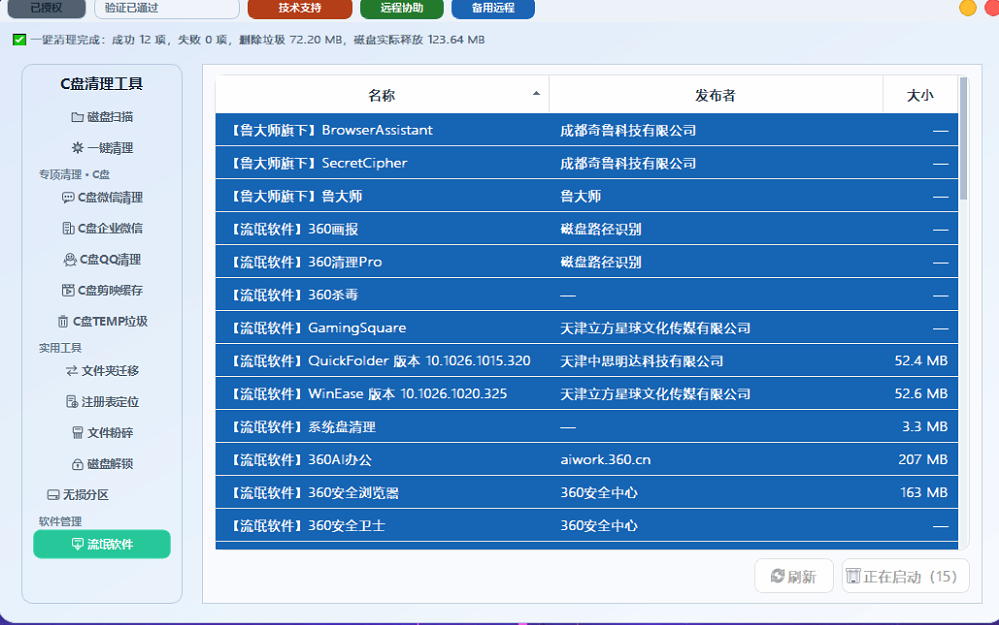
磁盘扫描与一键清理,两张真实截图,完整查看操作界面。
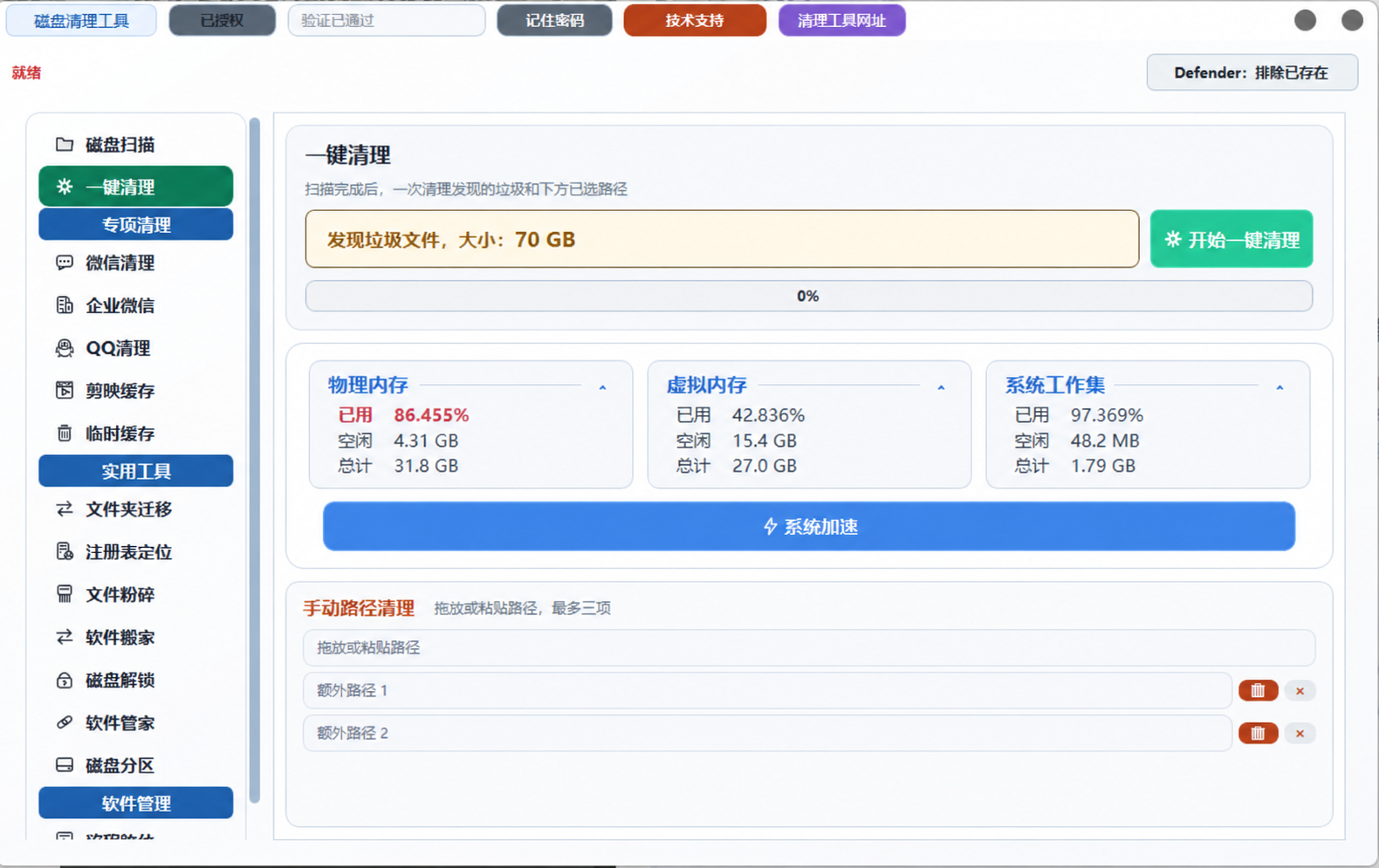
点击截图查看完整界面。图中空间占用与清理大小为截图示例,实际结果以当前电脑扫描为准。
不依赖夸张数字,直接说明工具会做什么、何时需要你确认。
先展示空间占用与识别结果,扫描阶段不自动删除个人文件。
命中项会标记、置顶并预先勾选,但执行前可以复核或取消。
调用软件登记的标准卸载程序,确认完成后再处理对应的专属注册表残留。
当前版本兼容 Windows 7 / 8 / 10 / 11,无需按系统分别下载。
选择磁盘或进入软件管理,先查看空间占用、垃圾项目和软件识别结果。
核对目录、文件、软件名称与发布者;重要数据先备份,不需要的项目可取消选择。
按选择结果执行清理、迁移或标准卸载,并查看成功、失败和跳过项目。
潜在不需要的软件识别基于规则匹配,仅作为处理建议;预先勾选不代表自动卸载或删除,执行前可随时取消选择。 文件粉碎和部分清理操作不可从回收站恢复,请先备份重要文件。涉及系统路径时建议使用管理员权限运行。
当前下载版本支持 Windows 7 / 8 / 10 / 11,同一个版本即可使用,无需分别选择系统安装包。
不会。扫描用于展示空间占用与可处理项目,正式执行前仍需由你核对并确认。
不会。命中项目可能会被标记、置顶并预先勾选,但执行前可以复核软件名称、发布者和用途,也可以取消选择。
系统目录、受保护文件及部分卸载流程可能需要更高权限。遇到权限提示时,请先核对文件名和目标项目再继续。
不能。文件粉碎会绕过回收站,重要文件请先备份,并在最终确认前再次核对目标。
请选择与你的使用场景对应的版本。使用前先扫描并查看结果,再按需完成垃圾清理、路径迁移、占用文件处理以及软件识别与卸载。
如遇到下载失败,请使用国产浏览器如360浏览器 qq浏览器下载即可!